Pasang iklan disini
Showing posts with label Linux. Show all posts

November 30, 2016

instal debian 8 di virtual machine (VM) proxmox

kali ini kita akan mempelajari cara menginstal debian 8 melalui proxmox virtual machine(VM) langsung saja kita mulai dari pengertiannya.

Proxmox Virtual Environment, atau Proxmox VE, adalah open-source lingkungan virtualisasi server. Ini adalah Debian berbasis distribusi Linux dengan modifikasi RHEL kernel dan memungkinkan untuk menyebarkan dan mengelola mesin virtual dan kontainer. Proxmox VE mencakup Web konsol dan baris perintah alat, dan menyediakan SISA API untuk ketiga alat pihak. Dua jenis virtualisasi yang didukung: kontainer berbasis dengan LXC (mulai dari versi 4.0 menggantikan OpenVZ digunakan dalam versi hingga 3,4, termasuk ), dan virtualisasi penuh dengan KVM . Ia datang dengan installer telanjang-logam dan termasuk antarmuka manajemen berbasis Web.
latar belakang proxmox Pengembangan Proxmox VE dimulai ketika Dietmar dan Martin Maurer, dua pengembang Linux, menemukan OpenVZ tidak punya alat cadangan dan tidak ada GUI manajemen. KVM tampil pada saat yang sama di Linux, dan ditambahkan tak lama setelah itu. [11] Rilis publik pertama terjadi pada bulan April 2008, dan platform dengan cepat memperoleh traksi. Itu salah satu dari beberapa platform menyediakan out-of-the-box dukungan untuk wadah dan virtualisasi penuh, dikelola dengan GUI Web mirip dengan penawaran komersia

Debian (/iconˈdɛbiən/) adalah sistem operasi komputer yang tersusun dari paket-paket perangkat lunak yang dirilis sebagai perangkat lunak bebas dan terbuka dengan lisensi mayoritas GNU General Public License dan lisensi perangkat lunak bebas lainnya. Debian GNU/Linux memuat perkakas sistem operasi GNU dan kernel Linux merupakan distribusi Linux yang populer dan berpengaruh. Debian didistribusikan dengan akses ke repositori dengan ribuan paket perangkat lunak yang siap untuk instalasi dan digunakan.
Debian terkenal dengan sikap tegas pada filosofi dari Unix dan perangkat lunak bebas. Debian dapat digunakan pada beragam perangkat keras, mulai dari komputer jinjing dan desktop hingga telepon dan server. Debian fokus pada kestabilan dan keamanan. Debian banyak digunakan sebagai basis dari banyak distribusi GNU/Linux lainnya. Sistem operasi Debian merupakan gabungan dari perangkat lunak yang dikembangkan dengan lisensi GNU, dan utamanya menggunakan kernel Linux, sehingga populer dengan nama Debian GNU/Linux. Sistem operasi Debian yang menggunakan kernel Linux merupakan salah satu distro Linux yang populer dengan kestabilannya. Dengan memperhitungkan distro berbasis Debian, seperti Ubuntu, Xubuntu, Knoppix, Mint, dan sebagainya, maka Debian merupakan distro Linux yang paling banyak digunakan di dunia.latar belakang debian Proyek Debian ditata kelola oleh the Debian Constitution dan the Social Contract yang menetapkan struktur tata kelola dari proyek secara eksplisit berikut menyatakan tujuan dari proyek yaitu pengembangan sebuah sistem operasi bebas. Ohloh memperkirakan basiskode (54 juta baris kode), menggunakan model COCOMO, akan berkisar antara USD 1 miliar.

maksud dan tujuan
setelah kita memasang server dengan menggunakan proxmox maka kita akan bisa membuka proxmox melalui browser dengan cara memasukkan ip address yang ada pada server yang telah kita pasang (contoh ketik pada browser "https://192.168.1.1:8006/")

 bahan-bahan yang dibutuhkan.
  • komputer
  • iso debian 8
  • server yang sudah terpasang dan disetting
  langkah-langkah
 pertama buka browser kemudian masukkan ip proxmox seperti gambar dibawah ini.


 kemudian akan login pada proxmox. setelah login masukkan user dan password klik Create VM yang ada pada pojok kanan atas.


 kemudian isi general OS, CD/DVD, hardisk, CPU, memory, network kemudian konfirm.
NB: harus urut apabila tidak urut maka tombol tidak akan menyala. setelah mensetting VM tersebut kita klik start dan console yang berada pada pojok kanan atas.


 baiklah kita akan mulai cara menginstal debian 8 di proxmox.
Langkah-langkah instalasi debian 8.1:
  1. Tampilan awal instalasi debian 8.1, klik install untuk memulai proses instalasi. Proses instalasi debian bisa kita lakukan dengan dua cara yaitu install=menggunakan tampilan teks, sedangkan graphical install=menggunakan tampilan GUI. Selanjutnya tekan enter.
  2. Pilih bahasa yang akan digunakan untuk proses instalasi debian, misal English. Kemudian tekan enter.
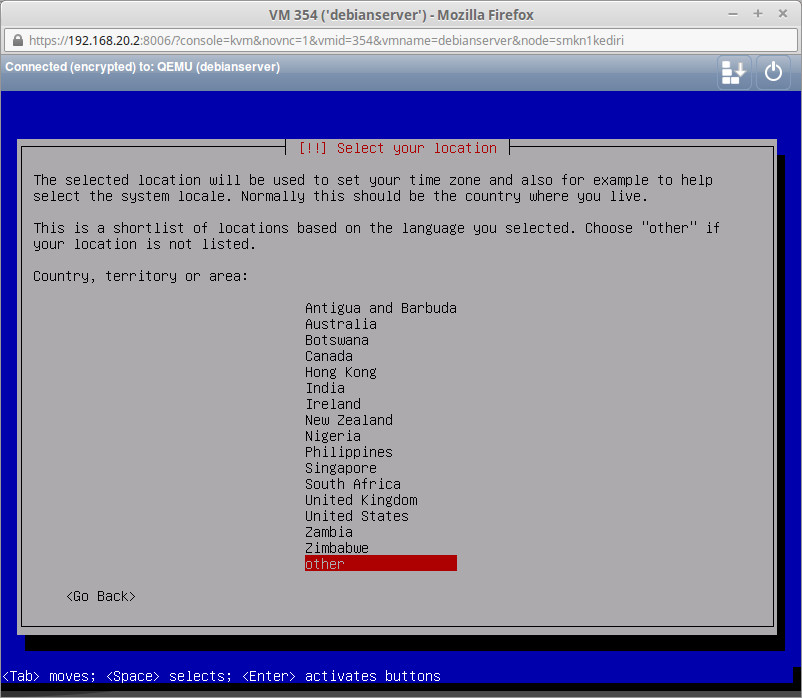
  3. Kemudian pilih lokasi kita berada (atur sesuai keinginan Anda), misal other. Selanjutnya tekan enter.
  4. Pilih Asia. Pengaturan tempat ini berfungsi untuk konfigurasi waktu pada debian. Selanjutnya tekan enter.
  5. Pilih Indonesia.  Kemudian tekan enter.
  6. Atur default locale. Kemudian tekan enter.
  7. Atur konfigurasi keyboard yang akan kita gunakan. Pilih American English. Kemudian tekan enter.
  8. Kemudian akan muncul tampilan seperti gambar di bawah ini. Tekan enter.
  9. Pilih Configure network manually. Kemudian tekan enter.
  10. Masukkan IP address, misal 192.168.100.2. Kemudian arahkan kursor menggunakan tombol tab ke continue. Selanjutnya tekan enter.
  11. Atur netmask, misal 255.255.255.0. Kemudian arahkan kursor menggunakan tombol tab ke continue. Selanjutnya tekan enter.
  12. Atur gateway, misal 192.168.100.1.  Kemudian arahkan kursor menggunakan tombol tab ke continue. Selanjutnya tekan enter.
  13. Masukkan name server address, misal 192.168.100.1.  Kemudian arahkan kursor menggunakan tombol tab ke continue. Selanjutnya tekan enter.
  14. Masukkan hostname(nama bebas contoh. yahoo). Kemudian arahkan kursor menggunakan tombol tab ke continue. Selanjutnya tekan enter.
  15. Masukkan domain name, misal yahoo.sch.id. Kemudian arahkan kursor menggunakan tombol tab ke continue. Selanjutnya tekan enter.
  16. Masukkan password root. Kemudian arahkan kursor menggunakan tombol tab ke continue. Selanjutnya tekan enter.
  17. Masukkan ulang password root. Kemudian arahkan kursor menggunakan tombol tab ke continue. Selanjutnya tekan enter.
  18. Masukkan nama untuk pengguna baru, misal server-smeksa. Kemudian arahkan kursor menggunakan tombol tab ke continue. Selanjutnya tekan enter.
  19. Masukkan nama untuk akun kita, misal server-smeksa. Kemudian arahkan kursor menggunakan tombol tab ke continue. Selanjutnya tekan enter.
  20. Masukkan password untuk pengguna baru. Kemudian arahkan kursor menggunakan tombol tab ke continue. Selanjutnya tekan enter.
  21. Masukkan ulang password untuk pengguna baru.  Kemudian arahkan kursor menggunakan tombol tab ke continue. Selanjutnya tekan enter.
  22. Pilih zona waktu. Hal ini bisa kita sesuaikan dengan letak di mana kita berada. Kemudian tekan enter.
  23. Pada bagian metode partisi, pilih Guide - use entire disk and set up LVM. Kemudian tekan enter.
  24. Tekan enter.
  25. Pada bagian skema partisi, pilih All files in one partition (recomended for new users). Kemudian tekan enter.
  26. Pilih yes, kemudian tekan enter.
  27. Pilih finish partitioning and write changes to disk. Kemudian tekan enter.
  28. Pilih yes, kemudian tekan enter.
  29. Pilih no, kemudian tekan enter.
  30. Pilih no, kemudian tekan enter.
  31. Pilih sesuai keinginan Anda, kemudian tekan enter.
  32. Tandai opsi SSH Server dan Standart system untilities menggunakan tombol space, emudian arahkan kursor menggunakan tombol tab ke continue. Selanjutnya tekan enter.
  33. Pilih yes, kemudian tekan enter.
  34. Pilih /dev/sda (ata-QEMU_HARDDISK_QM0001). Kemudian tekan enter.
  35. Pilih continue, kemudian tekan enter.
  36. Tampilan  GRUB linux debian.
 sekian cara menginstal debian 8 di proxmox. juka ada salah kata saya minta maaf. dan jika ada kritik atau saran silahkan berkomentar. dan hasilnya linux debian 8 berhasil di instal dan dapat digunakan di browser kita.
referensi 
Read more ...

November 17, 2016

Pengenalan Kali Linux

Hasil gambar untuk Kali linux

Pengertia
Kali Linux merupakan pembangunan kembali BackTrack Linux secara sempurna,  mengikuti sepenuhnya kepada standar pengembangan Debian. Semua infrastruktur baru telah dimasukkan ke dalam satu tempat, semua tools telah direview dan dikemas, dan kami menggunakan Git untuk VCS nya.
Latar Belakang
Karena saya ingin menggunakan kali linux, maka saya akan Mengenalkan tentang kali linux, apa itu kali linux? untuk jawabannya bisa dilihat diatas(Pengertian)
Maksud dan Tujuan
Maksud saya melakukan pengenalan tentang kali linux, tujuannya agar kita dapat mengetahui bahwa linux tidak hanya debian, ubuntu, lunux mint, bahkan masihbanyak lagi terutama kali linux juga.
Tahapan

Perbedaan antara Kali Linux dan Debian


Kali Linux diarahkan untuk professional penetration testing dan audit keamanan. Dengan demikian, beberapa perubahan inti telah diimplementasikan kedalam Kali Linux yang mencerminkan kebutuhan berikut ini:

  1. Single user, didesain dengan akses root:Karena sifat dari audit keamanan, Kali Linux didesain untuk digunakan dalam “single, root user” skenario.
  2. Servis network dinonaktifikan secara default: Kali Linux berisi suatu pengait “sysvinit” yang menonaktifkan servis network secara default. Pengait ini memungkinkan kita untuk menginstall beberapa servis di Kali Linux, sambil memastikan bahwa distribusi kami tetap aman secara default, tidak peduli paket mana yang diinstall. Servis tambahan seperti Bluetooth juga di blacklist secara default.
  3. Modifikasi kernel Linux : Kali Linux menggunakan suatu upstream kernel, yang sudah dipatch untuk keperluan wireless injection.

Apakah Kali Linux Tepat untuk Anda ?


Sebagai developer distro, salah satu harapan kami untuk merekomendasikan bahwa semua orang menggunakan Kali Linux. Kenyataan dari hal ini adalah bahwa Kali merupakan suatu distro Linux yang secara khusus di arahkan untuk professional penetration testing dan audit keamanan, dengan demikian Kali Linux BUKAN suatu rekomendasi distro untuk mereka yang tidak familiar dengan Linux.

Selain itu, penyalahgunaan tools keamanan dalam jaringan anda, terutama tanpa izin, dapat menyebabkan kerusakan yang tidak dapat diperbaiki dan mengakibatkan konsekuensi yang signifikan.
Hasil dan Kesimpulan

Referensi
Sumber dari situs resmi klik ==> DISINI
Read more ...

November 10, 2016

Perintah-perintah dasar pada linux

Pengertian
Perintah dasar adalah sebuah perintah yang akan kita masukkan pada komputer / laptop kita, agar komputer / laptop kita dapat menjalankan program yang sesuai dengan perintah yang kita masukkan.
Latar Belakang
Ketika kita menggunakan linux mungkin sebagian dari kita masih belum mengerti bagaimana cara memasukkan perintah pada linux.
Maksud dan Tujuan
Agar kita dapat menggunakan linux dengan mengetahui perintahnya, agar kita dapat menggunakan linux secara profesional dengan mulai dari mengetahui perintah dasar dari linux
Alat dan Bahan
Cukup komputer/laptop yang sudah terinstall linux
Penjelasan
Untuk memasukkan perintah pada linux kita harus melalui Terminal terlebih dahulu. pertama kita buka terminal kita
pertama kita membahas tentang masukan perintah untuk informasi sistem.
# arch ==> lihat arsitektur dari mesin
# cal 2007 ==> lihat tabel kalendar tahun 2007
# cat /proc/cpuinfo ==> menampilkan informasi CPU
# cat /proc/interrupts ==> menampilkan penggunaan interupsi
# cat /proc/meminfo ==> lihat penggunaan memori komputer
# cat /proc/swaps ==> menampilkan partisi swap yang dipakai linux
sebagai memori virtual
# cat /proc/version ==> menampilkan versi dari kernel.
# cat /proc/net/dev ==> menampilkan informasi kartu nic dan statistik
penggunaan nic
# cat /proc/mounts ==> menampilkan filesystem yang termuat
# clock -w ==> simpan perubahan tanggal di BIOS.
# date ==> tampilkan tanggal sistem
# date 041217002007.00 ==>tetapkan tanggal dan waktu - Bulan Hari Jam Menit Tahun.Detik.
# dmidecode -q ==> tampilkan komponen-komponen perangkat keras
dari sistem
# hdparm -i /dev/hda ==> tampilkan karakteristik dari sebuah hard-disk
# hdparm -tT /dev/sda ==> uji coba tes baca pada sebuah hard-disk
# lspci -tv ==> tampilkan perangkat-perangkat PCI yang ada
# lsusb -tv ==> tampilkan perangkat-perangkat US
# uname -m ==> tampilkan arsitektur mesin(2)
# uname -r tampilkan versi dari kernel yang digunakan

Sekarang adalah bagaimana cara mematikan, memulai ulang, dan keluar dari sistem. Adalah sebagai berikut

# init 0 ==> matikan sistem(2), matikan komputer
# logout ==> keluar dari sesi
# reboot==> memulai ulang sistem linux anda
# shutdown -h now ==> mematikan komputer
# shutdown -h 16:30 ==> menjadwalkan saat sistem dimatikan
# shutdown -c ==> membatalkan mematikan sistem yang telah dijadwalkan
# shutdown -r ==> now memulai ulang sistem linux anda
# telinit 0 ==> mematikan sistem
Berlanjut ke Berkas dan Direktori


# cd /home ==> masuk ke direktori '/home'
# cd .. ==> kembali satu tingkat di atas direktori saat ini
# cd ../.. ==> kembali dua tingkat
# cd ==> kembali ke direktori 'home'
# cd ~user1 ==> kembali ke direktori 'home'
# cd - ==> kembali ke direktori sebelumnya
# cp file1 file2 ==> menyalin 'file1' ke 'file2'
# cp dir/* . ==> menyalin semua isi direktori 'dir' ke direktori aktif
# cp -a /tmp/dir1 ==> . menyalin direktori ke direktori anda berada sekarang
# cp -a dir1 dir2 ==> salin sebuah direktori
# cp file file1 ==> menghasilkan tipe mime dari file sebagai teks
# iconv -l ==> memperlihatkan daftar pengkodean kelompok karakter yang dikenali
# iconv -f ==> fromEncoding -t toEncoding inputFile > outputFile menterjemahkan pengkodean karakter dari satu format ke format yang lain
# find . -maxdepth 1 -name *.jpg -print -exec convert ==> ubah sekumpulan berkas gambar dalam direktori aktif dan mengirim mereka ke direktori thumbnail (perlu konversi menggunakan Imagemagick)
# ln -s file1 lnk1 ==> membuat sebuah tautan simbolis untuk 'file1' ke suatu berkas tautan 'lnk1'
# ln file1 lnk1 ==> membuat tautan fisik antara 'file1' dengan berkas tautan 'lnk1'
# ls ==> tampilkan berkas-berkas dalam direktori
# ls -F ==> tampilkan berkas-berkas dalam direktori
# ls -l ==> menampilkan detil berkas dalam direktori
# ls -a ==> menampilkan berkas-berkas yang tersembunyi
# ls *[0-9]* ==> menampilkan berkas-berkas serta direktori yang namanya mengandung angka
# lstree ==> menampilkan direktori dalam satu diagram pohon
# mkdir dir1 ==> membuat sebuah direktori yang diberi nama 'dir1'
# mkdir dir1 dir2 ==> membuat dua direktori dengan satu perintah
# mkdir -p /tmp/dir1/dir2 ==> membuat pohon direktori
# mv dir1 new_dir ==> merubah nama atau memindahkan direktori dari 'dir1' ke 'new_dir'
# pwd ==> menunjukkan setapak dari direktori saat ini
# rm -f file1 ==> hapus berkas yang bernama 'file1'.
# rm -rf dir1 ==> menghapus direktori 'dir1' beserta isinya tanpa konfirmasi lagi
# rm -rf dir1 dir2 ==> menghapus dua direktori beserta isinya tanpa konfirmasi lagi
# rmdir dir1 ==> menghapus direktori 'dir1'
# touch -t 0712250000 file1 ==> merubah jejakwaktu suatu berkas atau direktori - (YYMMDDhhmm)
# tree ==> menampilkan diagram pohon direktori 

Hasil dan Kesimpulan
Baiklah cukup dari sini, mulai sekarang kita dapat mengenal apa saja yang ada pada perintah linux, dan kita sudah bisa belajar dari perintah-perintah tersebut. untuk lebih lengkapnya bisa download di referensinya. 
Referensi
Untuk Sumbernya bisa kalian klik pdfnya ==> DISINI
Read more ...

November 1, 2016

How to Install BlankOn linux Indonesia

Pengertian
BlankOn Linux adalah sebuah distribusi Linux berbasis Debian yang dikembangkan oleh tim pengembang BlankOn Indonesia dengan dukungan dari Yayasan Penggerak Linux Indonesia (YPLI).
Latar Belakang 
Pada kali ini kita akan mecoba utuk menggunakan operasi sistem BlankOn linux, karena linux ini adalah buatan asli dari Indonesia lhoo (Akhirya Indonesia bisa kreatif)
Maksud dan Tujuan 
Cara menginstall BlankOn linux, agar kita dapat menggunakan operasi sistem linux buatan Indonesia sendiri.
Alat dan Bahan
  • Perangkat komputer yang akan di install komputer.
  • Installasi blank on. Kalian bisa download ISOnya langsung klik(bagian paling bawah) ==> Disini
  • Jangan lupa cemilannya :) karena proses waktu installnya cukup lama.
Langkah-Langkah
1. Pertama saat menginstall akan muncul tampilan seperti ini. Pilih bahasa dan Zona waktu kita berada. Lalu klik INSTALL BLANKON


2. Kedua, pilih harddisk manakah yang akan dijadikan sebagai wadah untuk menampung instalan Linux Blankon ini kemudian klik Next
3. Kemudian isikan Computer Name, Your Name, User Name dan Password. Klik Next


4. Maka akan muncul beberapa informasi seperti harddisk yang digunakan, user dll. klik Next untuk lanjut

5. Tunggu proses penginstalan

6. Proses install Linux Blankon 9 selesai. Selanjutnya reboot dengan klik Reboot to newly instaled system
7. Login dengan memasukan password
8. Berikut tampilan dari linux Blankon 9 Suroboyo
Hasil dan Kesimpulan
Kita telah berhasil menginstall BlankOn linux, untuk spesifikasi yang mendukung untuk menginstall adalah :
  • Prosesor 600MHz
  • RAM 256 MB
  • Hard disk 6 GB
Sekian yang dapat saya sampaikan semoga bermanfaat. Bila ada masukan silahkan berkomentar. jika masih kurang paham bisa kalian lihat disumbernya atau berkomentar.
Referensi
Sumber penjelasan bisa kalian langsung klik ==> Disini
Read more ...

October 31, 2016

Dasar-Dasar tentang Debian, sejarahnya, dan download Ebook Buku Debian

http://deanwahyu.blogspot.co.id/

Pengertian
Debian adalah sebuah sistem operasi komputer yang tersusun dari paket-paket perangkat lunak yang dirilis sebagai perangkat lunak bebas dan terbuka dengan lisensi mayoritas GNU General Public License dan lisensi perangkat lunak bebas lainnya. Debian GNU/Linux memuat perkakas sistem operasi GNU dan kernel Linux merupakan distribusi Linux yang popmuler dan berpengaruh. Debian didistribusikan dengan akses ke repositori dengan ribuan paket perangkat lunak yang siap untuk instalasi dan digunakan
Latar Belakang
Ketika kita ingin menggunakan linux debian dan sebagainya akankah lebih baik kita mulai mengenal dahulu tentang apa itu debian dan bagaimana cara kerjanya, dan apa saja yang ada pada dalam sistem debian sekarang mari kita simak mulai dari sejarahnya.
Maksud dan Tujuan
Lebih memahami tentang debian dan apa kelebihan fungsi, dan sistem yang ada pada dalam debian ini.
Rangkuman
Debian terkenal dengan sikap tegas pada filosofi dari Unix dan perangkat lunak bebas. Debian dapat digunakan pada beragam perangkat keras, mulai dari komputer jinjing dan desktop hingga telepon dan server. Debian fokus pada kestabilan dan keamanan. Debian banyak digunakan sebagai basis dari banyak distribusi GNU/Linux lainnya.

Sistem operasi Debian merupakan gabungan dari perangkat lunak yang dikembangkan dengan lisensi GNU, dan utamanya menggunakan kernel Linux, sehingga populer dengan nama Debian GNU/Linux. Sistem operasi Debian yang menggunakan kernel Linux merupakan salah satu distro Linux yang populer dengan kestabilannya. Dengan memperhitungkan distro berbasis Debian, seperti Ubuntu, Xubuntu, Knoppix, Mint, dan sebagainya, maka Debian merupakan distro Linux yang paling banyak digunakan di dunia.  

deanwahyu.blogspot.com

Organisasi
Proyek Debian ditata kelola oleh the Debian Constitution dan the Social Contract yang menetapkan struktur tata kelola dari proyek secara eksplisit berikut menyatakan tujuan dari proyek yaitu pengembangan sebuah sistem operasi bebas. Ohloh memperkirakan basiskode (54 juta baris kode), menggunakan model COCOMO, akan berkisar antara USD 1 miliar

Sejarah Debian
Debian pertama kali diperkenalkan oleh Ian Murdock, seorang mahasiswa dari Universitas Purdue, Amerika Serikat, pada tanggal 16 Agustus 1993. Nama Debian berasal dari kombinasi nama Ian dengan mantan-kekasihnya Debra Lynn: Deb dan Ian.

Pada awalnya, Ian memulainya dengan memodifikasi distribusi SLS (Softlanding Linux System). Namun, ia tidak puas dengan SLS yang telah dimodifikasi olehnya sehingga ia berpendapat bahwa lebih baik membangun sistem (distribusi Linux) dari nol (Dalam hal ini, Patrick Volkerding juga berusaha memodifikasi SLS. Ia berhasil dan distribusinya dikenal sebagai "Slackware").

Proyek Debian tumbuh lambat pada awalnya dan merilis versi 0.9x pada tahun 1994 dan 1995. Pengalihan arsitektur ke selain i386 dimulai pada tahun 1995. Versi 1.x dimulai tahun 1996. 

Di April 8, 2007, Debian GNU/Linux 4.0 dirilis dengan nama kode "Etch". Rilis versi terbaru Debian, 2009, diberi nama kode "Lenny". deb adalah perpanjangan dari paket perangkat lunak Debian format dan nama yang paling sering digunakan untuk paket-paket binari seperti itu.

Paket debian adalah standar Unix pada arsip yang mencakup dua gzip, tar bzipped atau lzmaed arsip: salah satu yang memegang kendali informasi dan lain yang berisi data. Program kanonik untuk menangani paket-paket tersebut adalah dpkg, paling sering melalui apt/aptitude.

Beberapa paket Debian inti tersedia sebagai udebs ("mikro deb"), dan biasanya hanya digunakan untuk bootstrap instalasi Linux Debian. Meskipun file tersebut menggunakan ekstensi nama file udeb, mereka mematuhi spesifikasi struktur yang sama seperti biasa deb. Namun, tidak seperti rekan-rekan mereka deb, hanya berisi paket-paket udeb fungsional penting file. Secara khusus, file dokumentasi biasanya dihilangkan. udeb paket tidak dapat diinstal pada sistem Debian standar.

Paket debian juga digunakan dalam distribusi berbasis pada Debian, seperti Ubuntu dan lain-lain. Saat ini telah terdapat puluhan distribusi Linux yang berbasis kepada debian, salah satu yang paling menonjol dan menjadi fenomena adalah Ubuntu
Hasil dan Kesimpulan
Jadi kita sudah mengetahui asalmula bagaimana asal mula dari Debian dan bagaimana sejarah debian. untuk info lebih lengkap kalian bisa membaca pada ebook debian atau buku debian. pada buku ini sudah banyak yang mejadi juara lomba dan menemukan penemuan baru dari berkat buku ini. 
Sumber/Referensi 
Sumber ==> wiki Debian
kalian bisa download ebooknya tinggal langsung klik ==> Disini
Pada buku Debian ini kita bisa mengetahui tentang segala dasar yang ada pada linux debian, jadi kita bisa mengembangkan ilmu mulai dari sini bahkan sampai membuat operasi sistem kita sendiri. OK sekian yang dapat saya sampaikan semoga bermanfaat.
Read more ...
Designed By